
527 lines
19 KiB
Markdown
527 lines
19 KiB
Markdown
# WeChat Bot
|
||
|
||
一个基于 `Wechaty` 的微信 / IM agent 项目。
|
||
|
||
它可以把微信扫码登录后的 IM 消息交给 ChatGPT、DeepSeek、Ollama、Claude、Pi 等服务处理;也可以通过 OpenCLI 的 `wx-cli` 访问本机微信聊天、联系人、群成员、收藏、朋友圈缓存,并对群聊或某个好友做统计和分析。飞书 IM 目前提供登录、读消息、搜消息和发消息的 CLI 通道。
|
||
|
||
如果你希望把 Pi 作为本项目的 agent,用微信作为外部通信渠道,直接看:[Pi Agent + IM 使用说明](./docs/pi-im-agent.md)。
|
||
|
||
## 能力概览
|
||
|
||
| 能力 | 命令入口 | 当前状态 |
|
||
| ------------------------------ | ------------------------------------------------------------ | -------------------------------------------- |
|
||
| 微信扫码 IM | `wb agent --im wechat --agent pi` / `wb start --serve pi` | 已接入,可扫码登录并回复白名单消息 |
|
||
| Pi 作为项目 agent | `wb agent --im wechat --agent pi` | 已接入,默认单轮非交互回复 |
|
||
| 本地微信聊天 / 联系人 / 群成员 | `wb wx sessions`、`wb wx history`、`wb wx members` | 通过 OpenCLI `wx-cli` 接入 |
|
||
| 本地朋友圈缓存 | `wb wx sns-feed`、`wb wx sns-search` | 通过 OpenCLI `wx-cli` 接入 |
|
||
| 群 / 好友分析 | `wb analyze --room "群名"`、`wb analyze --friend "好友备注"` | 支持本地统计和 AI 深度分析 |
|
||
| 飞书 IM | `wb lark login`、`wb lark messages`、`wb lark send` | 支持登录、读、搜、发;暂未做实时事件自动回复 |
|
||
| 多模型回复 | `--serve ChatGPT/deepseek/ollama/pi/...` | 复用现有 provider 机制 |
|
||
|
||
## 快速开始:Pi + 微信 IM
|
||
|
||
```sh
|
||
npm i
|
||
cp .env.example .env
|
||
npm link
|
||
```
|
||
|
||
在 `.env` 中至少配置:
|
||
|
||
```env
|
||
BOT_NAME='@你的微信昵称'
|
||
ALIAS_WHITELIST='允许私聊你的好友备注'
|
||
ROOM_WHITELIST='允许接入的群名'
|
||
|
||
PI_BIN='pi'
|
||
PI_AGENT_ARGS='--print --no-session'
|
||
WECHAT_STORE_MESSAGES='true'
|
||
```
|
||
|
||
启动:
|
||
|
||
```sh
|
||
wb agent --im wechat --agent pi
|
||
```
|
||
|
||
终端出现二维码后,用微信扫码。消息链路是:
|
||
|
||
```text
|
||
微信扫码登录 -> Wechaty 收消息 -> 本地 JSONL 捕获 -> Pi agent 回复 -> 微信 IM 发回
|
||
```
|
||
|
||
触发规则:
|
||
|
||
- 私聊:好友备注或昵称需要在 `ALIAS_WHITELIST`。
|
||
- 群聊:群名需要在 `ROOM_WHITELIST`,并且消息里需要 `@BOT_NAME`。
|
||
- 非文本消息不会自动进入回复链路。
|
||
|
||
> 注意:微信 Web 协议存在风控和封号风险。请只在你明确接受风险的账号和场景中使用,优先控制白名单和使用范围。
|
||
|
||
<div align='center'>
|
||
<a href="https://trendshift.io/repositories/11077" target="_blank"><img src="https://trendshift.io/api/badge/repositories/11077" alt="wangrongding%2Fwechat-bot | Trendshift" style="width: 250px; height: 55px;" width="250" height="55"/></a>
|
||
</div>
|
||
|
||
## 贡献者们
|
||
|
||
<a href="https://github.com/wangrongding/wechat-bot/graphs/contributors">
|
||
<img src="https://contrib.rocks/image?repo=wangrongding/wechat-bot&columns=20" />
|
||
</a>
|
||
|
||
欢迎大家提交 PR 接入更多的 ai 服务(比如扣子等...),积极贡献更好的功能实现,让 wechat-bot 变得更强!
|
||
|
||
## 注意:最近微信对此审查变得非常严格,使用默认的协议有微信警告或者封号的风险,请大家谨慎使用,关于 padlocal ,这个协议的作者没有继续维护,大家可以自行切换更稳定的协议。
|
||
|
||

|
||
|
||
## 支持的回复 / Agent 服务
|
||
|
||
如果只使用 `wb wx ...` 访问本地微信数据,或只使用 `wb lark ...` 操作飞书 IM,可以不配置大模型。
|
||
|
||
如果要让微信消息自动回复,或执行 `wb analyze` 深度分析,需要选择一个 `--serve` 服务。当前可选:`ChatGPT`、`doubao`、`deepseek`、`Kimi`、`Xunfei`、`deepseek-free`、`302AI`、`dify`、`ollama`、`tongyi`、`claude`、`pi`。
|
||
|
||
- pi
|
||
|
||
Pi 适合作为项目 agent 使用,可通过微信 IM 对外通信:
|
||
|
||
```env
|
||
PI_BIN='pi'
|
||
PI_NPM_PACKAGE='@earendil-works/pi-coding-agent'
|
||
PI_AGENT_ARGS='--print --no-session'
|
||
```
|
||
|
||
如果本机没有全局 `pi` 命令,可以先把 `PI_BIN` 留空,项目会通过 `npx --yes @earendil-works/pi-coding-agent` 调起 Pi。
|
||
|
||
- deepseek
|
||
|
||
获取自己的 `api key`,地址戳这里 👉🏻 :[deepseek 开放平台](https://platform.deepseek.com/usage)
|
||
将获取到的`api key`填入 `.evn` 文件中的 `DEEPSEEK_FREE_TOKEN` 中。
|
||
|
||
- ChatGPT
|
||
|
||
先获取自己的 `api key`,地址戳这里 👉🏻 :[创建你的 api key](https://platform.openai.com/settings/organization/api-keys)
|
||
|
||
**注意:这个是需要去付费购买的,很多人过来问为什么请求不通,请确保终端走了代理,并且付费购买了它的服务**
|
||
|
||
```sh
|
||
# 执行下面命令,拷贝一份 .env.example 文件为 .env
|
||
cp .env.example .env
|
||
# 填写完善 .env 文件中的内容
|
||
OPENAI_API_KEY='你的key'
|
||
```
|
||
|
||
- 豆包
|
||
|
||
豆包最新的Doubao-Seed-1.6模型,支持输入图片和深度思考,而且每个模型都有 50 万的免费tokens。在火山引擎注册登录账号,可以选择最新的Doubao-Seed-1.6-thinking模型,选择“API接入” -> “获取 API Key”。
|
||
|
||
```sh
|
||
# 拷贝 .env.example 文件为 .env
|
||
cp .env.example .env
|
||
# 修改 .env 文件中的内容
|
||
DOUBAO_API_KEY='你的key'
|
||
# 简单测试API是否可用
|
||
node src/doubao/__test__.js
|
||
```
|
||
|
||
- 通义千问
|
||
|
||
通义千问是阿里云提供的 AI 服务,获取到你的 api key 之后, 填写到 .env 文件中即可
|
||
|
||
```sh
|
||
# 执行下面命令,拷贝一份 .env.example 文件为 .env
|
||
cp .env.example .env
|
||
# 填写完善 .env 文件中的内容
|
||
# 通义千问, URL 包含 uri 路径
|
||
TONGYI_URL = "https://dashscope.aliyuncs.com/compatible-mode/v1"
|
||
# 通义千问的 API_KEY
|
||
TONGYI_API_KEY = ''
|
||
# 通义千问使用的模型
|
||
TONGYI_MODEL='qwen-plus'
|
||
```
|
||
|
||
- 科大讯飞
|
||
|
||
新增科大讯飞,去这里申请一个 key:[科大讯飞](https://console.xfyun.cn/services/bm35),每个模型都有 200 万的免费 token ,感觉很难用完。
|
||
注意: 讯飞的配置文件几个 key,别填反了,很多人找到我说为什么不回复,都是填反了。
|
||
而且还有一个好处就是,接口不会像 Kimi 一样限制请求频次,相对来说稳定很多。
|
||
服务出错可参考: [issues/170](https://github.com/wangrongding/wechat-bot/issues/170), [issues/180](https://github.com/wangrongding/wechat-bot/issues/180)
|
||
|
||
- Kimi (请求限制较严重)
|
||
|
||
可以去 : [kimi apikey](https://platform.moonshot.cn/console/api-keys) 获取你的 key
|
||
最近比较忙,大家感兴趣可以提交 PR,我会尽快合并。目前 Kimi 刚刚集成,还可以实现上传文件等功能,然后有其它较好的服务也可以提交 PR 。
|
||
|
||
- dify
|
||
|
||
地址:[dify](https://dify.ai/), 创建你的应用之后, 获取到你的 api key 之后, 填写到 .env 文件中即可, 也支持私有化部署dify版本
|
||
|
||
```sh
|
||
# 执行下面命令,拷贝一份 .env.example 文件为 .env
|
||
cp .env.example .env
|
||
# 填写完善 .env 文件中的内容
|
||
DIFY_API_KEY='你的key'
|
||
# 如果需要私有化部署,请修改.env中下面的配置
|
||
# DIFY_URL='https://[你的私有化部署地址]'
|
||
```
|
||
|
||
- ollama
|
||
|
||
Ollama 是一个本地化的 AI 服务,它的 API 与 OpenAI 非常接近。配置 Ollama 的过程与各种在线服务略有不同
|
||
|
||
```sh
|
||
# 执行下面命令,拷贝一份 .env.example 文件为 .env
|
||
cp .env.example .env
|
||
# 填写完善 .env 文件中的内容
|
||
OLLAMA_URL='http://127.0.0.1:11434/api/chat'
|
||
OLLAMA_MODEL='qwen2.5:7b'
|
||
OLLAMA_SYSTEM_MESSAGE='You are a personal assistant.'
|
||
```
|
||
|
||
- 302.AI
|
||
|
||
AI聚合平台,有套壳GPT的API,也有其他模型,点这里可以[添加API](https://dash.302.ai/apis/list),添加之后把API KEY配置到.env里,如下,MODEL可以自行选择配置
|
||
|
||
```
|
||
_302AI_API_KEY = 'xxxx'
|
||
_302AI_MODEL= 'gpt-4o-mini'
|
||
```
|
||
|
||
由于openai充值需要国外信用卡,流程比较繁琐,大多需要搞国外虚拟卡,手续费也都不少,该平台可以直接支付宝,算是比较省事的,注册填问卷可领1刀额度,后续充值也有手续费,用户可自行酌情选择。
|
||
|
||
- claude
|
||
|
||
前往 [官网](https://console.anthropic.com) 注册并获取API KEY后进行配置即可
|
||
|
||
```bash
|
||
# 执行下面命令,拷贝一份 .env.example 文件为 .env,如果已存在则忽略此步
|
||
cp .env.example .env
|
||
|
||
# 编辑.env文件并添加claude相关配置
|
||
|
||
CLAUDE_API_VERSION = '2023-06-01'
|
||
CLAUDE_API_KEY = '你的API KEY'
|
||
CLAUDE_MODEL = 'claude-3-5-sonnet-latest'
|
||
# 系统人设
|
||
CLAUDE_SYSTEM = ''
|
||
```
|
||
|
||
- 其他
|
||
(待实践)理论上使用 openAI 格式的 api,都可以使用,在 env 文件中修改对应的 api_key、model、proxy_url 即可。
|
||
|
||
## API资源/平台收录
|
||
|
||
- [gpt4free](https://github.com/xtekky/gpt4free)
|
||
- [chatanywhere](https://github.com/chatanywhere/GPT_API_free)
|
||
|
||
## 赞助商
|
||
|
||
<div align="center">
|
||
<table>
|
||
<!-- Header -->
|
||
<tr>
|
||
<td align="center">
|
||
<p align="center">
|
||
<a href="https://api.shenfengwl.fun/" target="_blank">
|
||
<img src="./sponsors/shenfengwl.png" alt="深风网络" width="500px"/>
|
||
</a>
|
||
</p>
|
||
</td>
|
||
</tr>
|
||
<!-- Description -->
|
||
<tr>
|
||
<td align="left">
|
||
主营海外主流大模型中转聚合API平台,高效稳定,高并发,价格超低
|
||
<a href="https://api.shenfengwl.fun/" target="_blank">产品链接</a>
|
||
</td>
|
||
</tr>
|
||
</table>
|
||
</div>
|
||
|
||
目前该项目流量较大,已经上过 27 次 [Github Trending 榜](https://github.com/trending),如果您的公司或者产品需要推广,可以在下方二维码处联系我,我会在项目中加入您的广告,帮助您的产品获得更多的曝光。
|
||
|
||
## 开发/使用
|
||
|
||
检查好自己的开发环境,确保已经安装了 `nodejs` , 版本需要满足 Node.js >= v18.0 ,版本太低会导致运行报错,最好使用 LTS 版本。
|
||
|
||
### 1. 安装依赖
|
||
|
||
> 安装依赖时,大陆的朋友推荐切到 taobao 镜像源后再安装,命令:
|
||
> `npm config set registry https://registry.npmmirror.com`
|
||
> 想要灵活切换,推荐使用我的工具 👉🏻 [prm-cli](https://github.com/wangrongding/prm-cli) 快速切换。
|
||
|
||
```sh
|
||
npm i
|
||
|
||
# 可选:把 wb 注册成本机命令
|
||
npm link
|
||
```
|
||
|
||
如果不想执行 `npm link`,下文所有 `wb ...` 都可以替换为:
|
||
|
||
```sh
|
||
npm run start -- ...
|
||
```
|
||
|
||
### 2. 配置 `.env`
|
||
|
||
```sh
|
||
cp .env.example .env
|
||
```
|
||
|
||
最小可用配置:
|
||
|
||
```env
|
||
BOT_NAME='@你的微信昵称'
|
||
ALIAS_WHITELIST='好友备注1,好友昵称2'
|
||
ROOM_WHITELIST='群名1,群名2'
|
||
AUTO_REPLY_PREFIX=''
|
||
|
||
WECHAT_DATA_DIR='.data/wechat'
|
||
WECHAT_STORE_MESSAGES='true'
|
||
|
||
PI_BIN='pi'
|
||
PI_AGENT_ARGS='--print --no-session'
|
||
```
|
||
|
||
### 3. 启动微信 IM
|
||
|
||
Pi agent 模式:
|
||
|
||
```sh
|
||
wb agent --im wechat --agent pi
|
||
```
|
||
|
||
等价写法:
|
||
|
||
```sh
|
||
wb start --serve pi
|
||
npm run agent
|
||
npm run start -- start --serve pi
|
||
```
|
||
|
||
传统模型回复模式:
|
||
|
||
```sh
|
||
wb start --serve ollama
|
||
wb start --serve ChatGPT
|
||
wb start --serve deepseek
|
||
```
|
||
|
||
启动后终端会展示二维码,扫码即可登录微信。登录后,收到的微信消息会追加写入:
|
||
|
||
```text
|
||
.data/wechat/messages.jsonl
|
||
```
|
||
|
||
### 4. 本地微信数据和朋友圈
|
||
|
||
OpenCLI 的 `wx-cli` 会被 `wb wx ...` 透传调用,用于访问本机微信缓存:
|
||
|
||
```sh
|
||
wb wx init
|
||
wb wx sessions
|
||
wb wx history
|
||
wb wx search
|
||
wb wx contacts
|
||
wb wx members
|
||
wb wx stats
|
||
wb wx favorites
|
||
wb wx sns-feed
|
||
wb wx sns-search
|
||
wb wx sns-notifications
|
||
wb wx help
|
||
```
|
||
|
||
常用场景:
|
||
|
||
```sh
|
||
# 初始化本地微信数据访问
|
||
wb wx init
|
||
|
||
# 查看最近会话和聊天记录
|
||
wb wx sessions
|
||
wb wx history
|
||
|
||
# 查看群成员和聊天统计
|
||
wb wx members
|
||
wb wx stats
|
||
|
||
# 查看朋友圈缓存和朋友圈全文搜索
|
||
wb wx sns-feed
|
||
wb wx sns-search
|
||
```
|
||
|
||
### 5. 群聊 / 好友分析
|
||
|
||
命令行分析:
|
||
|
||
```sh
|
||
# 只做本地统计,不调用 AI
|
||
wb analyze --room "群名" --stats-only
|
||
wb analyze --friend "好友备注" --stats-only
|
||
|
||
# 调用指定服务做深度分析
|
||
wb analyze --room "群名" --serve pi
|
||
wb analyze --friend "好友备注" --serve ollama
|
||
```
|
||
|
||
微信聊天中的内置命令默认只对联系人白名单或群聊白名单生效:
|
||
|
||
```text
|
||
/统计 群 XX群1
|
||
/分析 好友 好友备注
|
||
```
|
||
|
||
`/统计` 只读本地 JSONL,不调用 AI;`/分析` 会把最近消息样本交给当前 `serve` 服务或 agent。处理隐私聊天时,建议优先使用本地模型或本地 Pi 配置。
|
||
|
||
### 6. 飞书 IM
|
||
|
||
飞书 IM 通过 `lark-cli` 接入:
|
||
|
||
```sh
|
||
# 生成 device-flow 授权链接/扫码信息
|
||
wb lark login --no-wait
|
||
|
||
# 查看授权状态
|
||
wb lark status
|
||
|
||
# 读取 / 搜索 / 发送消息
|
||
wb lark messages --chat-id oc_xxx
|
||
wb lark search --query "关键词"
|
||
wb lark send --chat-id oc_xxx --text "hello"
|
||
```
|
||
|
||
当前飞书是 CLI 控制通道,支持登录、读消息、搜消息、发消息;还不是实时事件通道,因此飞书消息暂不会自动推给 Pi 回复。
|
||
|
||
### 7. Pi / OpenCLI 透传
|
||
|
||
```sh
|
||
wb pi -- --help
|
||
wb pi -- --print "分析当前项目结构"
|
||
|
||
wb opencli -- --help
|
||
wb opencli -- wx-cli help
|
||
```
|
||
|
||
### 8. 测试
|
||
|
||
```sh
|
||
npm run test:analysis
|
||
node ./cli.js --help
|
||
node ./cli.js wx help
|
||
node ./cli.js pi -- --help
|
||
```
|
||
|
||
如果使用 OpenAI、Claude、Kimi 等云端服务,请确保对应 API Key、余额和网络代理可用。
|
||
|
||
## 你要修改的
|
||
|
||
很多人说运行后不会自动收发信息,不是的哈,为了防止给每一条收到的消息都自动回复(太恐怖了),所以加了限制条件。
|
||
|
||
你要把下面提到的地方自定义修改下:
|
||
|
||
- `BOT_NAME`:改成你启动机器人账号的微信昵称,格式类似 `@可乐`。
|
||
- `ALIAS_WHITELIST`:允许自动回复的好友备注或昵称。
|
||
- `ROOM_WHITELIST`:允许自动回复的群聊名称。
|
||
- `AUTO_REPLY_PREFIX`:可选,只有匹配指定前缀才自动回复。
|
||
- `PI_AGENT_ARGS`:Pi 作为 IM agent 时的参数,默认是 `--print --no-session`。
|
||
- 更深入的业务逻辑可以看 `src/wechaty/sendMessage.js` 和 `src/platforms/wechat/commandRouter.js`。
|
||
|
||
在.env 文件中修改你的配置即可,示例如下
|
||
|
||
```sh
|
||
# 白名单配置
|
||
#定义机器人的名称,这里是为了防止群聊消息太多,所以只有艾特机器人才会回复,
|
||
#这里不要把@去掉,在@后面加上你启动机器人账号的微信名称
|
||
BOT_NAME=@可乐
|
||
#联系人白名单
|
||
ALIAS_WHITELIST=微信名1,备注名2
|
||
#群聊白名单
|
||
ROOM_WHITELIST=XX群1,群2
|
||
#自动回复前缀匹配,文本消息匹配到指定前缀时,才会触发自动回复,不配或配空串情况下该配置不生效(适用于用大号,不期望每次被@或者私聊时都触发自动回复的人群)
|
||
#匹配规则:群聊消息去掉${BOT_NAME}并trim后进行前缀匹配,私聊消息trim后直接进行前缀匹配
|
||
AUTO_REPLY_PREFIX=''
|
||
|
||
# Pi agent
|
||
PI_BIN='pi'
|
||
PI_AGENT_ARGS='--print --no-session'
|
||
```
|
||
|
||
自动回复不再只限于 `chatgpt`,可以通过 `--serve` 选择不同服务,例如 `pi`、`ollama`、`deepseek`、`claude`、`ChatGPT`。
|
||
|
||

|
||
|
||
## 注意项
|
||
|
||
近期微信审查很严格,大量用户反映弹出外挂警告,由于项目内默认使用的是免费版的 web 协议,所以目前来说很容易会被微信检测到,建议使用 pad 协议,或者自行购买企业版协议,避免被封号。
|
||
|
||
修改可参考: https://github.com/wangrongding/wechat-bot/pull/263/files
|
||
自行购买 pad 协议渠道(wechaty 出的,购买仍需谨慎):http://pad-local.com
|
||
由于底层依赖的 wechaty 本身不怎么维护了,听说是被腾讯告了,所以大家购买也要谨慎,群友分享目前 pad 协议可正常使用(但频繁登录登出也会收到警告),最好别一次性买太久的。
|
||
|
||
## 常见问题
|
||
|
||
以下是我的微信和群二维码,添加的时候记得备注清楚来意。
|
||
希望可以一起交流探讨相关问题和解决方案。
|
||
|
||
| <img src="https://github.com/user-attachments/assets/902b1a20-0ea0-4348-9ac1-b9eb6645223c" width="180px"> | <img src="https://raw.githubusercontent.com/wangrongding/image-house/master/WechatIMG173.jpg" width="180px"> |
|
||
| --- | --- |
|
||
|
||
### 运行报错等问题
|
||
|
||
首先你需要做到以下几点:
|
||
|
||
- 拉取最新代码,重新安装依赖(删除 lock 文件,删除 node_modules)
|
||
- 安装依赖时最好不要设置 npm 镜像
|
||
- 遇到 puppeteer 安装失败设置环境变量:
|
||
|
||
```
|
||
# Mac
|
||
export PUPPETEER_SKIP_DOWNLOAD='true'
|
||
|
||
# Windows
|
||
SET PUPPETEER_SKIP_DOWNLOAD='true'
|
||
```
|
||
|
||
- 如果使用云端模型,确保终端网络可以访问对应模型服务(开全局代理,或者手动设置终端代理)
|
||
|
||
```sh
|
||
# 设置代理
|
||
export https_proxy=http://127.0.0.1:你的代理服务端口号;export http_proxy=http://127.0.0.1:你的代理服务端口号;export all_proxy=socks5://127.0.0.1:你的代理服务端口号
|
||
# 然后执行对应服务测试,或先查看 CLI 是否正常
|
||
node ./cli.js --help
|
||
```
|
||
|
||

|
||
|
||
- 如果使用 OpenAI / Claude / Kimi 等云端模型,确认 API Key、余额、模型名和代理配置正确
|
||
- 配置好 `.env` 文件,尤其是 `BOT_NAME`、白名单和当前 `--serve` 服务所需参数
|
||
- 执行 `npm run test:analysis` 验证本地分析模块,执行 `node ./cli.js --help` 验证 CLI
|
||
- 执行 `wb agent --im wechat --agent pi` 或 `wb start --serve <服务名>` 启动微信扫码
|
||
|
||
也可以参考这条 [issue](https://github.com/wangrongding/wechat-bot/issues/54#issuecomment-1347880291)
|
||
|
||
- 怎么玩? 完成自定义修改后,群聊时,在白名单中的群,有人 @你 时会触发自动回复,私聊中,联系人白名单中的人发消息给你时会触发自动回复。
|
||
- 运行报错?检查 node 版本是否符合,如果不符合,升级 node 版本即可,检查依赖是否安装完整,如果不完整,大陆推荐切换下 npm 镜像源,然后重新安装依赖即可。(可以用我的 [prm-cli](https://github.com/wangrongding/prm-cli) 工具快速切换)
|
||
- 调整对话模式?优先通过 `--serve` 切换服务;需要定制业务逻辑时看 [sendMessage.js](./src/wechaty/sendMessage.js)、[commandRouter.js](./src/platforms/wechat/commandRouter.js) 和对应 provider 实现。
|
||
|
||
## 使用 Docker 部署
|
||
|
||
```sh
|
||
$ docker build . -t wechat-bot
|
||
|
||
$ docker run -d --rm --name wechat-bot -v $(pwd)/.env:/app/.env wechat-bot
|
||
```
|
||
|
||
- 如果docker build过程中node反复下载超时,可先下载nodejs镜像到本地镜像库,并将DockerFile中的'node:19'修改为本地nodejs镜像版本
|
||
|
||
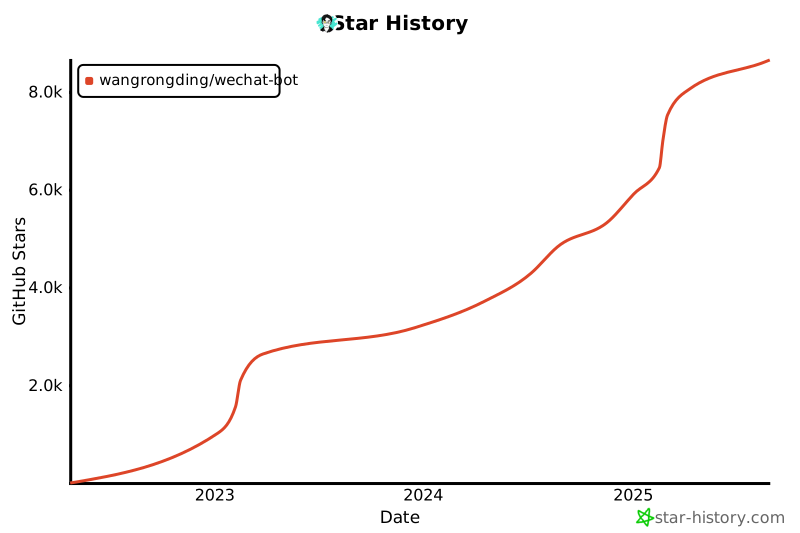
## Star History Chart
|
||
|
||
该项目于 2023/2/13 日成为 Github Trending 榜首。
|
||
|
||
[](https://star-history.com/#wangrongding/wechat-bot&Date)
|
||
|
||
## License
|
||
|
||
[MIT](./LICENSE).
|